Smy - Chroniques Apple et High Tech, décalées ou très Geek

Scanner sous Snow Leopard avec les imprimantes HP «Tout en un»

13 septembre 2009 21:58 by  
Dans Apple, Macintosh, Top

Comme à chaque mise à jour majeure de Mac OS X, de nombreux périphériques perdent tout ou partie de leurs fonctionnalités. Ce problème n’est pas exclusif au système d’Apple, et ce sont les fabricants de matériels qui provoquent une obsolescence forcée et rapide de leurs produits, en ne faisant pas évoluer les drivers.

Ce souci est assez fréquent chez Hewlett Packard, et nous avions déjà vécu l’étrange incompatibilité des logiciels de numérisation des imprimantes «Tout en un» lors du passage à Leopard. Le constructeur indiquait alors que ses anciens produits n’étaient pas compatibles, et ne le seraient jamais. Il suffisait cependant de faire une installation partielle de certains packages pour retrouver le scan, comme nous l’indiquions dans Scanner sous Leopard avec les imprimantes HP «Tout en un».

Un an et demi plus tard, Snow Leopard arrive et renouvelle le problème. L’impression est gérée nativement, mais les logiciels de numérisation sont absents. Si vous avez un modèle récent de HP, vous aurez peut être la chance de pouvoir numériser avec les logiciels Aperçu et Transfert d’images. Pour le savoir, le plus simple est de faire les deux mises à jour récentes, soit la 10.6.1 et la HP Printer Drivers for Mac OS X v10.6, puis d’essayer de numériser dans Aperçu.

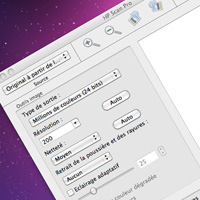
Pour retrouver le logiciel HP Scan Pro devenu incompatible, il faut encore et toujours ruser. Après beaucoup de recherche, c’est le démon* «hpdot4d» qui est souvent en cause. C’est le cas sur une PSC 1315 et probablement sur beaucoup d’autres modèles.

Il faut essayer, dans l’ordre, les étapes suivantes :
Si vous avez fait une mise à jour depuis Leopard, les logiciels HP sont toujours installés sur votre Mac. Tentez simplement de forcer l’ouverture de HP Scan Pro sous Rosetta (cliquez sur l’icône de HP Scan Pro, faites «Lire les informations», et cochez «Ouvrir avec Rosetta»). Cela fonctionne sur certains modèles.

Si vous avez fait une nouvelle installation de Snow Leopard, ou si l’étape précédente ne fonctionne pas, il faut alors :
- Installer la mise à jour en 10.6.1.
- Installer la mise à jour «HP Printer Drivers for Mac OS X v10.6» disponible sur le site Apple.
- Ajouter l’imprimante dans les Préférences Système et la tester.
- Récupérer la dernière version des drivers de l’imprimante sur le site HP, attention à bien prendre ceux qui contiennent les applications de numérisation, et non pas ceux marqués «Impression uniquement». Dans le cas de la PSC 1315, ce sera le fichier 1310_790_FR.dmg (version 7.9 d’août 2006).
- Ne surtout pas installer les drivers directement, mais faire un clic droit sur l’installateur, puis «Afficher le contenu du paquet».
- Ouvrir Contents puis Sub Installers (ou Packages suivant votre version d’imprimante), et installer dans l’ordre (et uniquement ces drivers et applications) :
- SMARTX
- HP IO Core
- Device Chooser
- 1310 Instantiation files (ou équivalent sur votre modèle)
- HP AiO Scan ou HP AiO Scan Bundles puis HP AiO Scan Destination suivant votre modèle
- HP Scan Pro
- HP Scan Pro Help
- Aller dans Applications, Hewlett-Packard, Device Utilities.
- Lancer «HP All-in-One Device Chooser». L’imprimante devrait apparaître, la sélectionner et faire Ok. Si ce n’est pas le cas, forcer l’ouverture du Device Chooser sous Rosetta.
- Puis lancer HP Scan Pro, en forçant aussi éventuellement l’ouverture sous Rosetta.

Si cela ne fonctionne toujours pas, c’est très probablement un problème du démon hpdot4d qui est trop ancien. Il faut dans ce cas forcer le système à en lancer une version plus récente, installée d’origine sur Snow Leopard.
- Télécharger le fichier hpdot4d_launcher.zip.
- Le décompresser, et copier son contenu (le répertoire hpdot4d_launcher) dans votre disque Système, dans le dossier Bibliothèque, sous dossier StartupItems. Ceci va indiquer au système où et comment lancer la bonne version de ce démon.
- Ouvrir le terminal (Applications, Utilitaires, Terminal) et taper les deux lignes suivantes :

sudo chmod -R 755 /Library/StartupItems/hpdot4d_launcher
sudo chown -R root:wheel /Library/StartupItems/hpdot4d_launcher

- Le mot de passe de votre mac vous sera demandé.
- Enfin, redémarrer.
- Si tout se passe correctement, vous pourrez enfin voir l’imprimante dans le Device Chooser (ne pas oublier de forcer Rosetta), puis lancer HP Scan Pro…

Dernière solution si l’imprimante n’apparaît toujours pas dans le Device Chooser :
- Supprimer le dossier hpdot4d_launcher qui vient d’être installé dans Bibliothèque/StartupItems, puisqu’il ne fonctionne pas.
- Télécharger le driver d’une imprimante récente, par exemple celui de la Photosmart Plus (aussi nommée B209a). Dans cet exemple, ce sera le HP_Installer_PSB209a-m_v10.2.dmg de août 2009.
- L’installer, en indiquant que l’imprimante n’est pas branchée. L’installateur le permet, et saute les tests.
- Une fois l’installation terminée, ne pas utiliser les nouveaux logiciels installés, mais tester avec les habituels HP All-in-One Device Chooser et HP Scan Pro. Cette procédure fonctionne parfaitement sur une PSC 1315.

Si vous rencontrez des problèmes identiques avec d’autres marques de périphériques, sachez qu’il existe plusieurs solutions pour accélérer l’installation du système, et donc multiplier les essais. La première est de partitionner un disque externe, et de réserver une partition de 7 Go pour cloner le DVD de Snow Leopard (Utilitaire de disque, et faire Restaurer sur la partition avec le DVD comme source), puis d’installer le système sur la seconde partition à partir de l’image de la première. Une autre solution est de faire une installation propre sur une partition, puis d’utiliser Carbon Copy Cloner pour dupliquer l’installation sur une autre partition de travail.

* un démon, ou daemon, est une application qui tourne en arrière plan, sans interface utilisateur.
Commentaires

45 réponses to “Scanner sous Snow Leopard avec les imprimantes HP «Tout en un»”
  1. Gwen dit :

    Bonjour smy.
    J’ai essayé pour ma PSC1215 (pour rappel, j’ai réussi à la faire fonctionner sans problème sous Leopard grâce à ton autre article quand j’ai acheté mon iMac en juin).
    Comme mes essais précédents sur Snow Leopard, je ne vois pas l’imprimante dans le device chooser même en forçant le lancement avec Rosetta.
    Malheureusement, cela ne marche pas non plus dans mon cas avec la modif du démon de hpdot4d…
    Si un autre possesseur de PSC1215 (emmaemme ?) peut confirmer/infirmer avant que je ne laisse définitivement tomber ma migration vers Snow Leopard jusqu’à mon prochain changement d’imprimante…

  2. smy dit :

    @Gwen: Dans le terminal, la commande suivante :
    ps -ef | grep hp
    permet de savoir quels sont les applicatifs hp qui tournent. Y-a-t’il un hpdot4d présent ?

  3. Gwen dit :

    J’avais fait un ps|grep hp après le redémarrage et un démon semblait tourner…

    Par contre, tu as dû modifier ton article, non ? car j’ai fait des manips dans lesquelles il était question d’un répertoire hpdot4d et non hpdot4d_launcher.

    Je réessaierai…

  4. smy dit :

    @Gwen: Oui, pas mal de modifs pour séparer les explications en 4 étapes, et rajouter la dernière. J’ai aussi modifié le lanceur en hpdot4d_launcher pour ne pas confondre avec le démon lui-même.
    S’il y a un hpdot4d (et un hpusbmond), l’imprimante devrait être visible dans le Device Chooser. As tu forcé l’ouverture par Rosetta du Device Chooser ?

  5. Gwen dit :

    Maintenant que tu le dis, le ps ne retournait qu’un processus et il me semble que c’était hpusbmond…

    J’avais effectivement forcé l’ouverture avec Rosetta.

    Je referai un essai à l’occasion…

  6. Gwen dit :

    Alors, je viens de refaire un essai (PSC1215) :
    - maj 10.6.1
    - maj drivers hp
    - ajout et test imprimante
    - install packages scan
    - device chooser ne voit rien sans ou avec rosetta
    - modif demon : juste après le reboot, device chooser voit le scanner mais scan pro fait une erreur à l’init du scanner qu’on le lance sans ou avec rosetta… => j’éteins et rallume l’imprimante => device chooser ne la voit plus…
    - instal pilote B209A => device chooser voit à nouveau le scanner !… mais scan pro fait toujours une erreur à l’initi du scanner…

    => malheureusement, dans mon cas, cela ne semble pas marcher avec PSC1215

  7. Smy dit :

    @Gwen : Je te propose de continuer des tests par email, si tu le souhaites, j’ai encore une ou deux idées. Mon email est en bas de page, à droite…

  8. Stol dit :

    Yo Smy. une ‘tite vidéo de ton gourou, qui aura plus de résonnance si tu regardes HIMYM :) http://www.youtube.com/watch?v=Nx7v815bYUw

  9. Gwen dit :

    @Smy : merci de la proposition mais je crois que je vais en rester là d’autant plus que je viens de me rendre compte que mes cartouches sont au 3/4 vides et qu’acheter une nouvelle multifonction bas de gamme est à peine plus cher qu’une cartouche noire + 1 cartouche couleur…

  10. Massman dit :

    Salut Smy,

    Merci pour ton tuto qui a très bien marché pour moi sous leopard ET sous snow leopard !!
    Ma psc 2410 a une nouvelle vie !

    You rock !

    ps: j’ai du installé les drivers de la B209A pour que tout fonctionne.

  11. ubuubu dit :

    A l’attention de Massman,

    j’ai laissé tomber Snow pour Leopard car ma PSC 2410 ne pouvait puis scanner.
    Je vois ton post et me dis que je pourrai essayer aussi !
    Peux tu me confirmer que la manip a bien marché pour ta 2410 ?
    Ou sont les drivers de la B209A ?

    Merci à toi,
    Hubert

  12. Massman dit :

    Hubert,

    J’ai suivi la procédure pas à pas… et la manip à parfaitement marché
    Le lien pour les drivers de la B209A
    ftp://ftp.hp.com/pub/softlib/software10/COL29125/mp-71929-1/HP_Installer_PSB209a-m_v10.2.dmg

    @++

  13. zzem dit :

    bonjour je suis en train d’installer la psc 1215 je suis arriver au moment ou il faut ouvrir « hp all in one device chooser  » mais je n’y arrive pas
    comment fait t’on pour forcer a l’ouvrir avec rosetta et quesque rosetta ??

    a+

  14. Gwen dit :

    @zzem :

    clic droit, Lire les informations, et cocher «Ouvrir avec Rosetta

    Cela m’intéresse de savoir si cela marche (j’ai une PSC1215 et je n’ai jamais réussi à la faire marcher sous Snow Leopard)

  15. zzem dit :

    @gwen :
    je n’arrive toujours pas l’ouvrir mais je réessaierais plus tard car demain déménagement et après pu internet pendant un certain temps avant que la ligne soit ouvert

    je et tiens au courant
    merci

  16. iSéb dit :

    hello

    moi je cherche partout mais je trouve rien… j’ai une photosmart c7200
    qui fonctionne bien avec snow même avec les drivers hp, mais finalement ceux d’Apple sont bien plus simple, moins gourmands et donc c’est eux que j’aimerais.

    mais je pige pas un truc :
    sur mon mac pro, passé de léopard à snow L, j’ai mon imprimante (dans les préférences) et 2 boutons, liste d’attente et options.

    sur mon nouveaux macbook pro livré avec snow (donc sans mise à jour), j’installe l’imprimante et hop : j’ai mes deux boutons pareil mais en dessus j’ai surtout deux onglets, Imprimer et Numériser…
    Et j’aimerais bien avoir ça sur mon autre mac.

    j’ai beau désinstaller tous les drivers HP, et réinitialiser le système d’impression, et reprendre les drivers apple depuis mise à jour logiciel une fois l’imprimante ajoutée, j’ai toujours pas cet onglet… :(

    même si ça scan très bien ça m’énerve :)

  17. eddyk dit :

    Imprimante tout en un HP PSC 1210. J’ai suivi à la lettre les indications fournies en utilisant le package HP « 1200_790_EN.dmg ». Mac Book Pro 2.33 GHz 3 Go RAM, Leopard Snow obtenu par mises à jour successives de Tiger vers Leopard, vers Snow Leopard 10.6.1
    L’impression fonctionnait avec les drivers fournis dans la màj Apple; avec les informations fournies ici TOUT fonctionne (HP Scan Pro démarré en mode Rosetta).
    Merci !

  18. Honguedo dit :

    J’ai consacré quatre heures à tenter de faire fonctionner le scan de mon HP Officejet 7310. Peine perdue. N’étant pas un génie de l’informatique, je me suis risqué à suivre à la lettre les informations fournies par HP. Résultat: on me prend pour un triple idiot.

    Avant sous Leopard, le Directeur HP me permettait de choisir la fonction scan sans difficulté. Maintenant, avec Snow, le scan fonctionne… mais lorsque j’arrive à la numérisation dans le but d’obtenir la reconnaissance des caractères, Readiris 9 s’ouvre et me donne le message suivant: « Impossible d’ouvrir la source Twain ». Bref, je suis gros Jean comme devant! Je veux bien tenter de suivre le cheminement proposé mais il n’y a pas de HP Scan Pro dans mes applications HP.

    On peut (doit) maudire HP, mais Apple est le vrai responsable. En achetant Snow, on s’imagine que notre ordinateur fonctionnera mieux. Au moins si c’était tout simplement comme avant! Pourquoi Apple n’avertit pas ses clients des problèmes causé par Snow?

    J’appelle à l’aide à défaut de lancer une rébellion. Merci à tous.

  19. julia dit :

    Je ne peux en effet plus utiliser le scanner de mon HP PSC 1610 tout-en-un depuis que j’ai installé snow leopard.Seul l’imprimante fonctionne. Je ne sais pas ou trouver l’icône Hp scan pro, dont vous parlez pour ouvrir sous Rosetta. Pourriez-vous m’aider? Merci.

  20. zzem dit :

    @smy et @gwen
    installation reussi avec une psc 1215 en passant par la photosmart b209a

    merci smy

  21. vince35 dit :

    Merci à tous pour vos bons conseils…
    En glanant à droite à gauche sur cette page, j’ai réussi à installer ma PSC 1210 sur 10.6.1, après pas mal de tests.
    Voici donc ce que j’ai fait pour que ça tombe en marche:
    - mise à jour des drivers HP depuis le menu Pomme
    - Installation des drivers B209A
    ftp://ftp.hp.com/pub/softlib/software10/COL29125/mp-71929-1/HP_Installer_PSB209a-m_v10.2.dmg (merci massman)
    - installation du package 1200_790_EN.dmg suivant les instructions données en haut de page
    - forçage (et installation) de Rosetta pour Device Chooser et Scan Pro

    Et hop…

    Le scan et l’imprimante fonctionnent, je pense que je vais donc pouvoir passer définitivement à Snow Leopard ;-)

  22. Bruno dit :

    Impeccable, limpide, salvateur.
    Merci mille fois.

  23. yoyo dit :

    bonjour,

    et merci pour cette astuce.

    mon experience : avec hpdot4d_launcher je peux scanner avec aperçu, print & fax, image capture… mais dans hp scan pro rien….(il se lance mais ne trouve pas ma photosmart c4180)

    alors, est ce que, si je me sert de HP_Installer_PSB209a-m_v10.2.dmg, je vais pouvoir utiliser à nouveau hp scan pro, car j’aimerai bien pouvoir entre autre pouvoir choisir la résolution (chose qu’il n’y a pas avec aperçu ou image capture…)

    merci de m’eclairer

    ps j’ai vu sur le site d’hp qu’il y avait une version 10.3 (pour 10.6) quelqu’un a testé?

  24. martin dit :

    Ca a marché pour moi aussi avec une PSC 1210.

    Pour imprimer, MacOSX se débrouille pour mettre à jour ce qu’il faut et ça marche.

    Pour réussir à scanner, j’ait fait çà:

    - Installation des drivers B209A
    ftp://ftp.hp.com/pub/softlib/software10/COL29125/mp-71929-1/HP_Installer_PSB209a-m_v10.2.dmg (merci massman)
    - installation du package 1200_790_EN.dmg suivant les instructions données en haut de page

    HP All-in-One Device chooser lancé sous Rosetta reconnaît alors enfin l’imprimante.
    Petite bizarrerie, quand je lance HP Scan Pro sous Rosetta, ça plante tout de suite. Mais si je le lance normalement, ça fonctionne et j’arrive à scanner!

    Par contre, pas de scan depuis aperçu, mais c’est pas grave.

  25. patrick dit :

    Merci pour vos explications.

    Après vous avoir lu, j’ai installé les drivers de la Photosmart Plus (ftp://ftp.hp.com/pub/softlib/software11/COL30739/mp-76196-1/HP_Installer_Photosmart_Full_Group10_10.3.dmg) qui semblent prendre en charge ma psc 2355 sans problèmes pour l’instant (scan et impression).

    Encore merci à tous

  26. reymann dit :

    Merci beaucoup moi qui utilise énormément le scanner de ma psc 1210 j’ai eu peur d’être obligé de racheter une imprimante ce qui n’aurait pas été évident en ces temps de disette

  27. abwico dit :

    Merciii !
    Je n’ai pas trouvé tous les fichiers.
    J’ai fait ce que j’ai pu.
    J’ai triché ou bidouillé n’importe comment pour le reste.
    J’ai dit tout haut « Abracadabra »
    et ça marche !
    Mon gros HP F4180 cause avec le blanc léopard
    et je ne suis même plus obligé de passer par CP Scan Pro.
    Merci Smy, merci aux commentateurs.
    Bonne chance aux suivants !

  28. tinety dit :

    ENFIN !!!
    Cela faisait plusieurs mois que j’essayais en vain de faire fonctionner ce fichu scanner. J’avais essayé les manips proposées pour tenter de faire fonctionner le scanner mais ça ne marchais pas. Et enfin aujourd’hui ça marche !

    J’ai suivi les instructions de vince35.
    J’ai une psc 1317. je viens de passer sur os 10.6
    1-J’ai desinstallé mon pilote
    2- j’ai installé ce pilote :drivers B209A
    ftp://ftp.hp.com/pub/softlib/software10/COL29125/mp-71929-1/HP_Installer_PSB209a-m_v10.2.dmg
    - installation du package 1310_790_FR.dmg suivant les instructions données en haut de page
    - Lancer «HP All-in-One Device Chooser». L’imprimante devrait apparaître, la sélectionner
    - Puis lancer HP Scan Pro, en forçant aussi éventuellement l’ouverture sous Rosetta.
    Le scan et l’imprimante fonctionnent !!!

    Franchement, cela me rend dingue la politique de HP de ne pas développer les mises à jour des pilotes. La seule solution que me proposait le service technique de HP : changer d’imprimante/scanner !!!
    Quand on parle de développement durable et d’écologie je trouve cela malhonnête et irresponsable…

    Enfin ça marche OUF !

  29. Cédric dit :

    Merci beaucoup, ça fonctionne très bien avec une PSC 1350 !

  30. Gwen dit :

    Bonsoir.

    La liste des imprimantes compatibles Snow Leopard a été mise à jour le 20 novembre : http://support.apple.com/kb/HT3669.

    J’ai eu la bonne surprise de voir qu’un certain nombre d’imprimantes (dont la mienne : PSC1215) ont eu une mise-à-jour de pilote leur permettant de scanner !

    Prudent, j’ai fait l’essai suivant :
    - installation de Snow Leopard sur une autre partition que Leopard
    - mise-à-jour vers 10.6.2
    - allumage de l’imprimante : il y a alors téléchargement automatique du dernier pilote et… (roulement de tambour) : cela marche nickel : scan depuis Aperçu, impression, etc…

    Je crois que plus rien ne me retient de blanchir mon Leopard…

  31. Benoit dit :

    Chers tous,

    pi, viens d’installer la dernière version des pilotes depuis le site HP (ftp://ftp.hp.com/pub/softlib/software11/COL31142/mp-77264-1/HP_Installer_Photosmart_Full_Group12_10.3.dmg) sans précaution aucune sur snow leopard (10.6.2) fraichement installé (sans plus de précaution).

    HP scan pro fonctionne correctement à nouveau.

    Merci bcp pour ces deux chroniques qui m’ont fait me sentir moins seul! Bon courage à tous et profond respect à Mr Smy.

  32. Après plusieurs bugs, j’ai perdu la connexion imprimante – scanner et ordinateur. PC portable ( SONY HP PSC 1610). Comment rétablir le fonctionnement de mon scanner?
    MERCI DE ME REPONDRE

  33. Pierre Obrecht dit :

    merci merci et merci
    une heure a tenter de scanner alors qu’il suffisait de rosetta

  34. jean luc dit :

    je veux scanner à partir d’une HP 2355 , j’ai un imac avec snow leopard; la numérisation se fait, l’impression du document est partielle
    (2ou  » lignes), le scanner continu à travailler et numérise le document en plusieurs endroits.

    Merci de m’éclairer.

  35. raphael dit :

    Bonsoir, je ne m’y connais pas du tout en mac… je suis de l’univers des WINDOWS, j’aimerais savoir comment installer et utiliser le scanner d’une HP PSC 1210, car je n’est pas compris les differentes manière de procèder…
    merci

  36. Vinie dit :

    Moi sous leopard, je ne peux tout simplement pas ouvrir le scanpro, il me propose tout juste de » l’ouvrir avec la cession  » et je ne sais pas comment ouvrir avec rosetta.
    Au secours je n’en peux plus. J’étais tellement contente de mon Mac après 20 ans de PC !!! Mais franchement il y a encore beaucoup de blocages…
    Evidemment chez HP ils disent de désinstaller et réinstaller ce qui ne change absolument rien !!!

  37. pascal dit :

    merci mille fois à tous et à l’auteur de ce post. Je désespérais de trouver une soluce.
    J’ai une all in one 2575 sous snow Léopard 10.6.2 j’ai installe le driver HP_Installer_PSB209a-m_v10.2 nickel, je numérise!!!

  38. Alain dit :

    Smy, tu es génial. J’ai suivi pas à pas la procédure que tu indiques et j’ai retrouvé toutes les fonctions de mon « tout en un » HP 1315.
    Pour ceux qui ont des problèmes encore, pensez bien à tout désinstaller en premier avant de suivre la « méthode Smy ».
    Mille mercis et bonne continuation.

  39. mody dit :

    Un après midi passé dessus… Et ça y est !!!

    Mon HP 1315 tout en un fonctionne à nouveau correctement.
    J’ai suivi la méthode Smy, avec un petit détour par l’astuce Maussman, très bien résumées par Tinety.

    Merci à vous tous !!

    Pour les suivants, voici ma grosse bourde qui m’a fait perdre énormément de temps : bien ouvrir HP Scan PRO ! Et non le HP Scan classique ;)

  40. Phildo dit :

    Merci. Ma PSC 1210 a retrouvé sa fonction scanner après application du protocole ci-dessus. Juste avant de m’attaquer au démon !

    Merci encore.

  41. seb dit :

    merci, pour une psc 1500, désinstallation du pilote et installation basique du pilote de la B209A et ça fonctionne !!

  42. yokbur dit :

    Je confirme que cela marche aussi avec la HP Officejet 6100 et la dernière mise à jour de Snow Leopard de novembre 2010 en suivant les instructions en peu plus précise de martin.

    Un grand merci à SMY et aux autres. Et un grand beurk pour HP – dorénavant je me méfierai de cette marque.

  43. demolliens dit :

    impossible de faire marcher le scan
    ni l imprimante en wifi
    et le scan en rien du tout
    au secours
    mon imprimante hp 4380
    merci d avance

  44. Marc dit :

    excellent, merci, top
    10.6 et PSC 1610:
    Aprés réinstalle du package complet (full group 11_10_3 sur le site HP)
    j’ai juste eu à chercher le programme HP Scan avec spotlight: ça gaze !!!

  45. Seb dit :

    Bon j’y arrive pas !
    Ma PSC 1210 refuse de scanner. Ras le cul de HP et de sa politique de merde !

Commentaires

Laissez un commentaire...
Les images des commentaires sont des gravatar!